

Предварительные условия
Перед установкой ШАТЛ ТСплюс Remote Support, убедитесь в наличии следующих предварительных условий.
Требования к оборудованию
- ШАТЛ ТСплюс Remote Support поддерживает 32-битные и 64-битные архитектуры
Операционные системы
- Операционная система для настольных ПК - Windows 7 SP1 Build 6.1.7601 или более поздняя версия
- Операционная система сервера – Windows Server 2008 R2 или более поздняя версия
- macOS Monterey 12.3 или новее
- Android 6.0 или более поздняя версия
Зависимости
Для работы ШАТЛ ТСплюс Remote Support на компьютере должна быть установлена .NET Framework.
Дополнительная информация о предварительных требованиях »
Настройка
Основы
И агент, и конечный пользователь должны скачать клиент подключения ШАТЛ ТСплюс Remote Support.
Установка не требуется.
Скачать Support Agent (Windows) »
Загрузка Support Agent (Mac) »
Скачать агент поддержки (Android) »
Загрузка конечного пользователя (Легкая версия) (Windows) »
Примечание: Исполняемый файл Agent является полнофункциональным клиентом подключения. Он может использоваться для управления сеансом Remote Support или для совместного использования сеансов в качестве конечного пользователя. Исполняемый файл конечного пользователя упрощен для предоставления только необходимой информации для совместного использования сеанса и получения поддержки.
Конечный пользователь
Чтобы поделиться сеансом Windows с агентом поддержки, запустите исполняемый файл конечного пользователя. После запуска ШАТЛ ТСплюс Remote Support предоставит конечному пользователю идентификатор и пароль для передачи агенту поддержки.
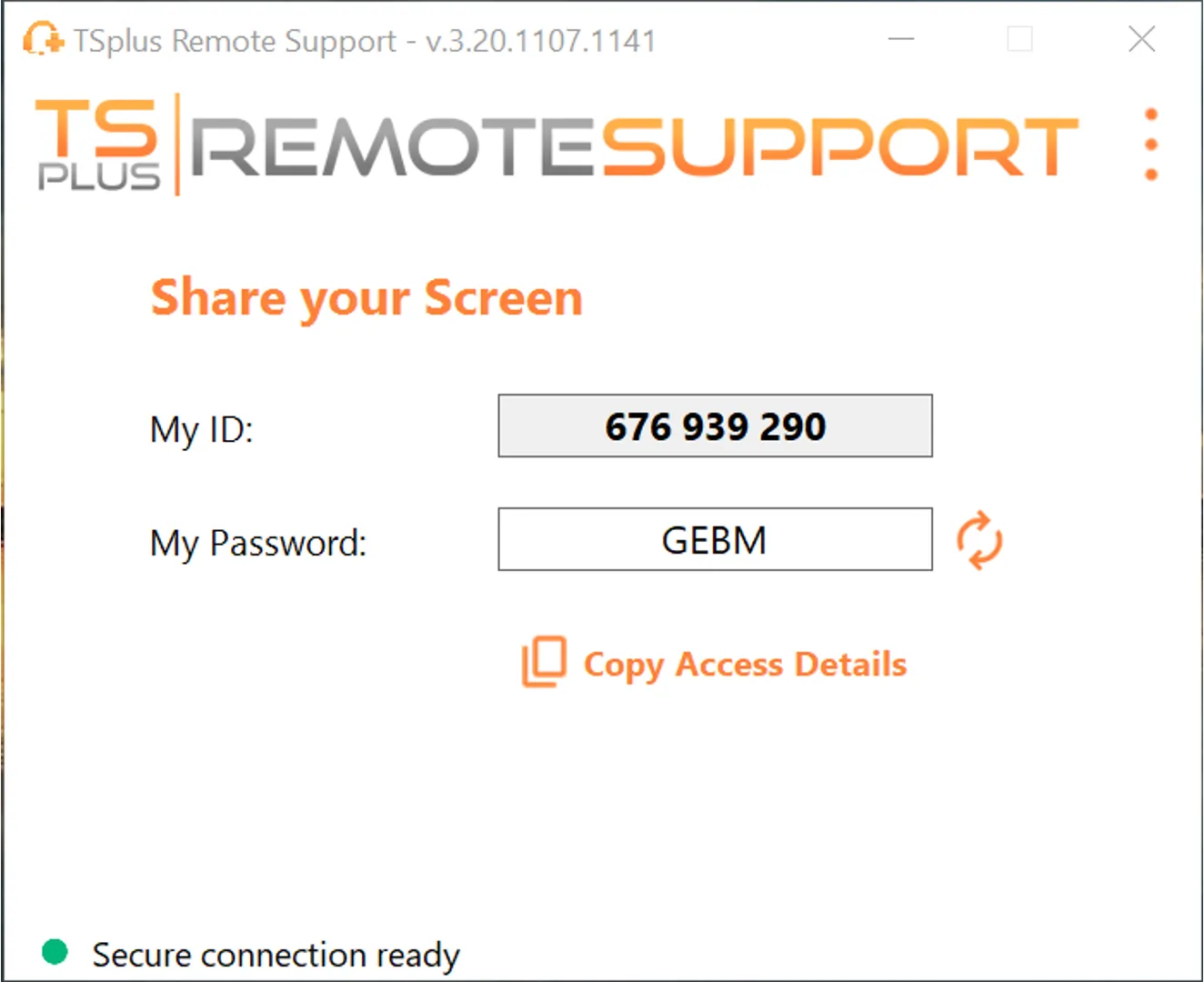
После подключения агента, конечный пользователь получает доступ к чату для общения с агентом, а также к обмену файлами между агентом и конечным пользователем. Сеанс удаленной поддержки может быть завершен пользователем в любое время путем простого закрытия чата.
Служба поддержки
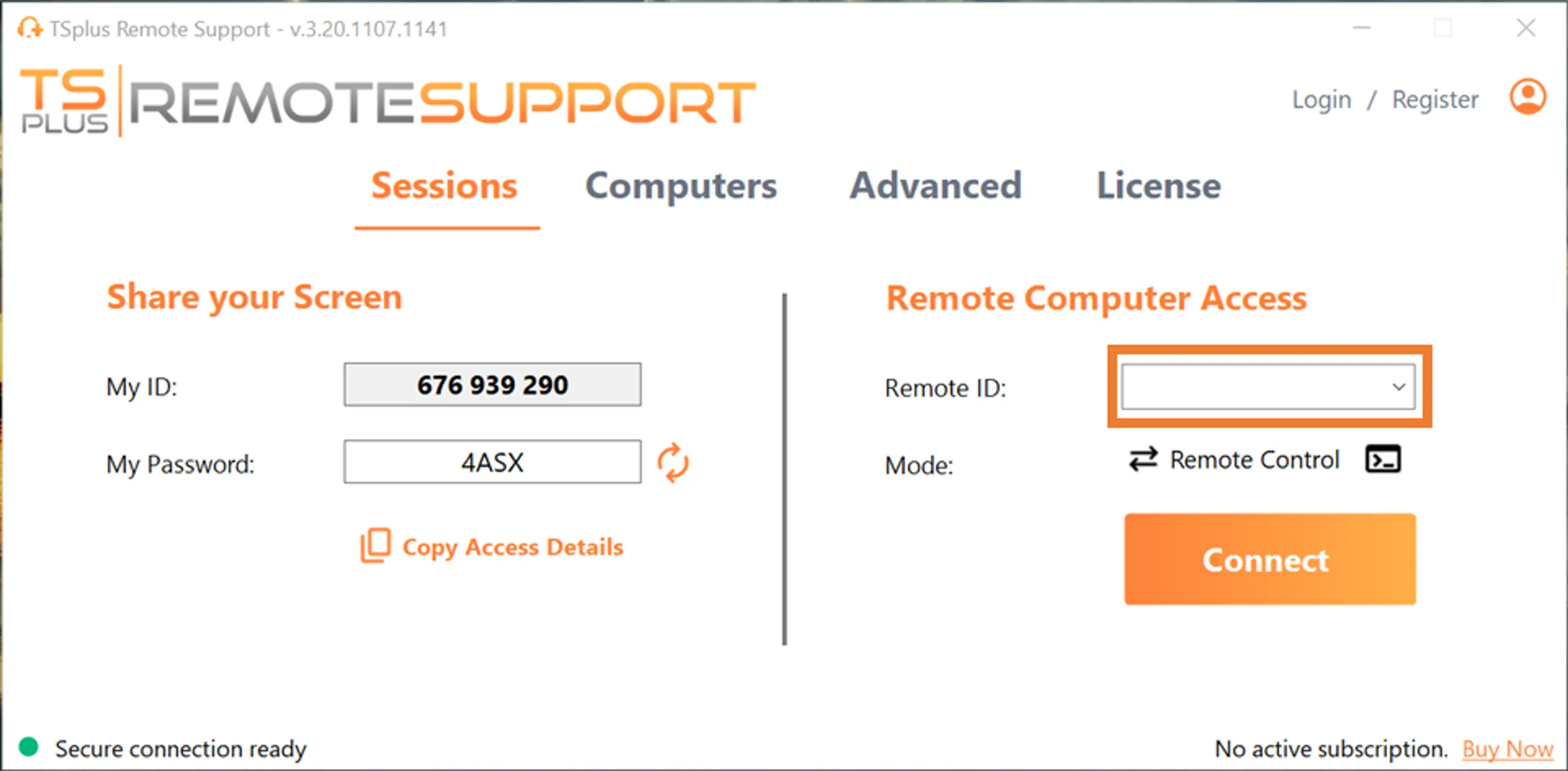
Чтобы взять под контроль ПК с Windows с помощью ШАТЛ ТСплюс Remote Support, просто запустите исполняемый файл Agent. После запуска ШАТЛ ТСплюс Remote Support откроет полнофункциональный клиент подключения. Справа на экране находится раздел Remote Computer Access. Введите здесь полученный от конечного пользователя ID и нажмите Подключить .
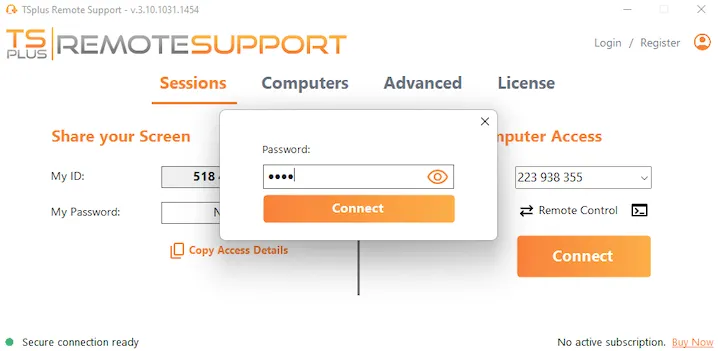
Агента попросят ввести пароль конечного пользователя.
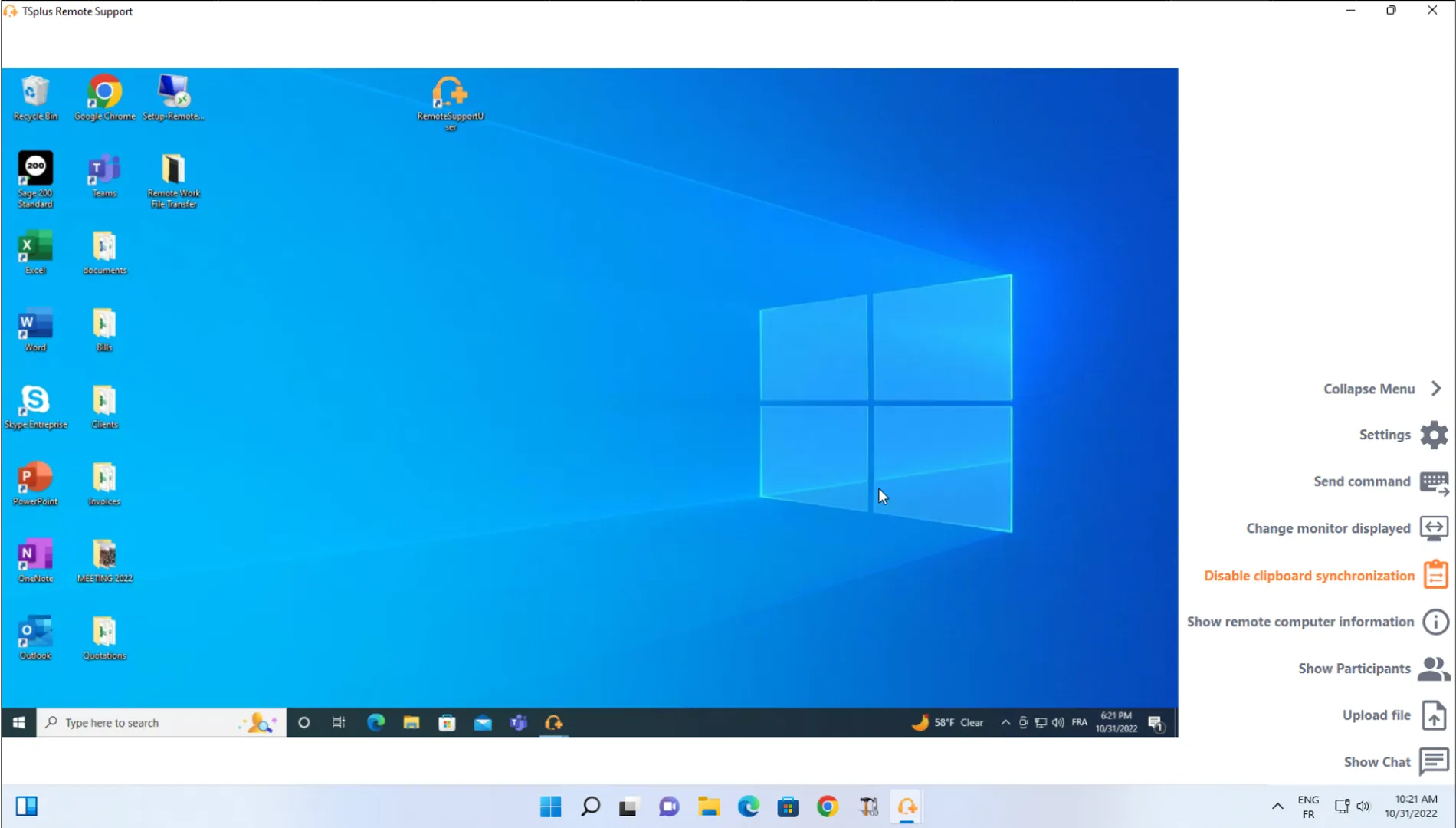
После успешного подключения агенту будет представлен рабочий стол конечного пользователя, а также управление мышью и другими периферийными устройствами конечного пользователя.
См. полную документацию для получения дополнительной информации о клиенте подключения Agent »
Например, выполните вышеуказанную команду, чтобы отключить лицензию на вашей установке, предоставив ваш лицензионный ключ.
Идите дальше
Шаги, показанные выше, создадут успешное подключение для удаленной поддержки.
Удаленная поддержка предлагает гораздо больше, чем просто основы. Обязательно внимательно изучите
Страница функций
и
техническая документация
для получения подробной информации о настройке несанкционированного доступа и других расширенных конфигурациях
Есть конкретные требования?
Не стесняйтесь свяжитесь с нами мы будем рады ответить на ваши вопросы и направить вас
